Dodavanje izuzetaka za specifične datume
Izuzeci datuma ti omogućavaju da promeniš radno vreme za pojedinačne dane bez menjanja celokupnog rasporeda. Ovo je idealno za praznike, posebne prilike ili vanredne situacije.
Razlika između izuzetaka i odsustva
| Funkcija | Koristi se za |
|---|---|
| Izuzeci datuma | Promena radnog vremena za specifičan dan (npr. skraćeno radno vreme za praznik) |
| Van kancelarije | Potpuno blokiranje dužeg perioda (npr. odmor od nedelju dana) |
Izuzeci su deo rasporeda i odnose se na jedan specifičan datum. Odsustva mogu trajati više dana.
Kako dodati izuzetak
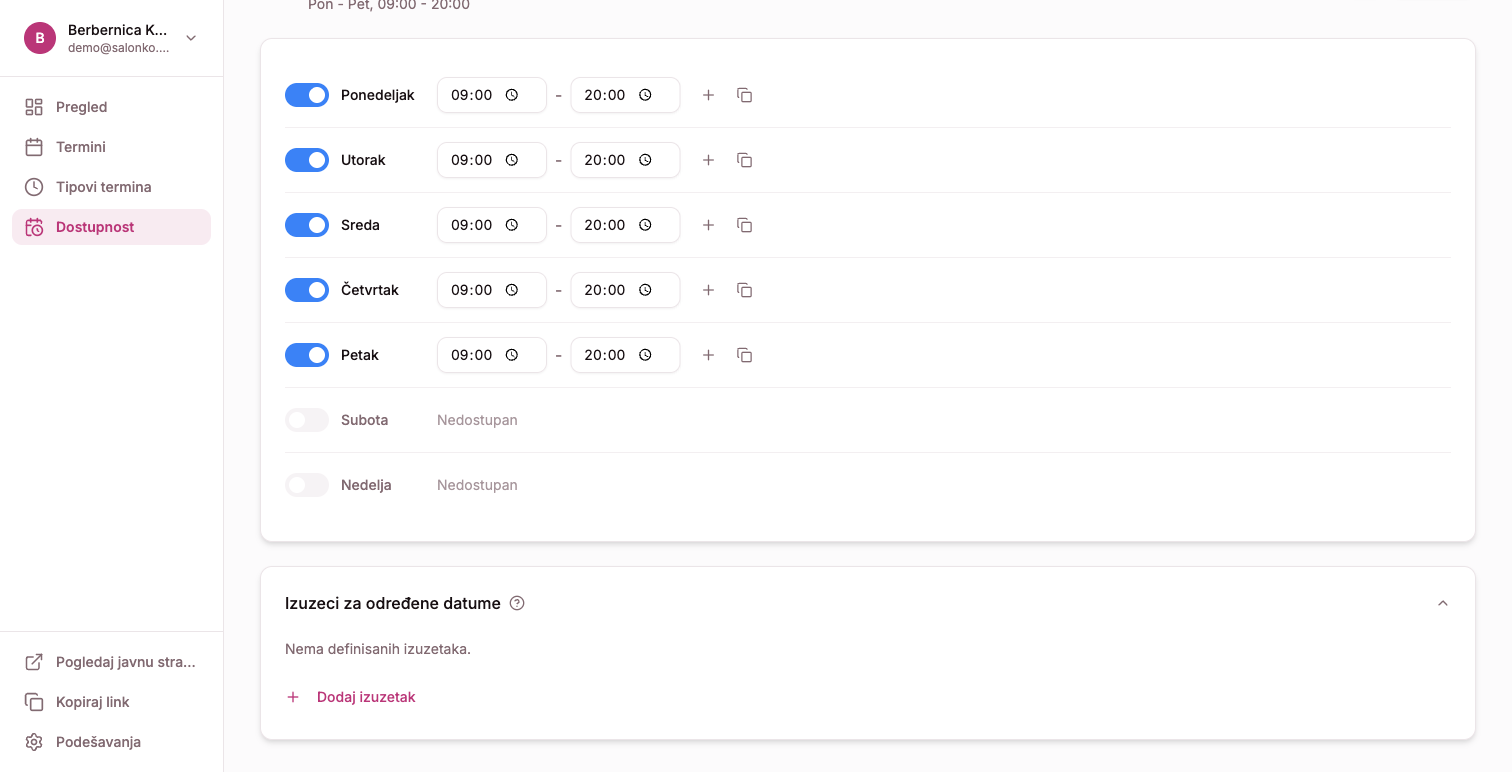
- Idi na Dostupnost i otvori raspored koji želiš da izmeniš
- Na dnu stranice pronađi sekciju Izuzeci za određene datume
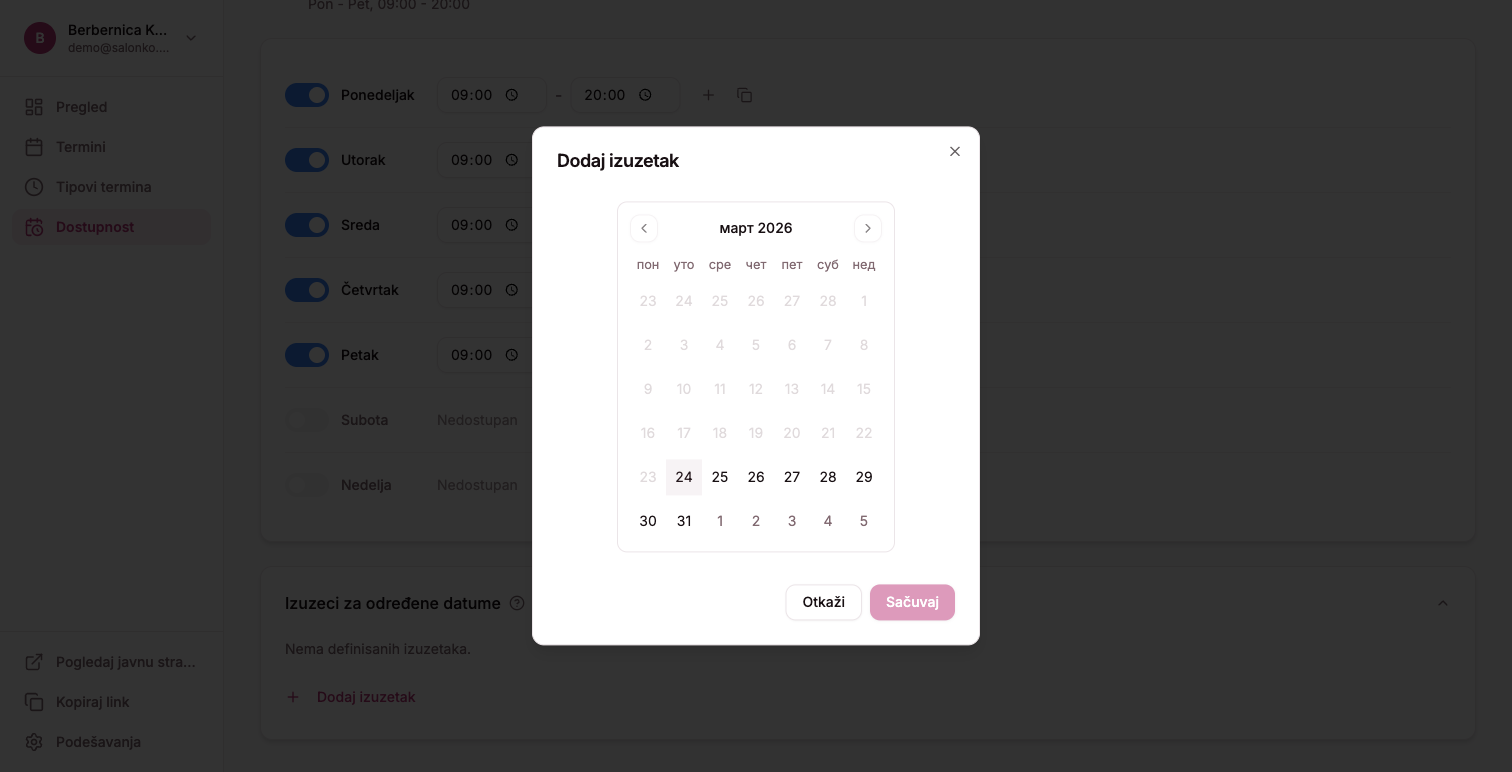
- Klikni na Dodaj izuzetak
- U kalendaru izaberi datum za koji želiš da dodaš izuzetak
Opcija 1: Prilagođeno radno vreme
Postavi drugačije radno vreme za taj dan. Na primer:
- Normalno radno vreme: 09:00 – 18:00
- Izuzetak za 1. januar: 10:00 – 14:00
Opcija 2: Potpuno blokiranje dana
Blokiraj dan za zakazivanje. Klijenti neće videti nijedan slobodan termin za taj datum.
Upravljanje izuzecima
Na listi izuzetaka videćeš sve dodate izuzetke sa:
- Datumom
- Radnim vremenom ili oznakom da je dan blokiran
- Dugmetom za uklanjanje
Da ukloniš izuzetak, klikni na dugme za brisanje pored njega. Dan će se vratiti na regularni raspored.
Primeri korišćenja
Praznici sa skraćenim radnim vremenom
- Badnje veče: 09:00 – 14:00 (umesto 09:00 – 18:00)
- Dan posle slave: blokiran
Posebne promocije
- Popust petak: 08:00 – 21:00 (produženo radno vreme)
Vanredne situacije
- Dan renoviranja: blokiran
- Obuka zaposlenih: 14:00 – 18:00 (samo popodne)
Važno
- Izuzeci se dodaju po rasporedu — ako imaš više rasporeda, dodaj izuzetak na svaki koji treba
- Izuzetak potpuno zamenjuje regularno radno vreme za taj datum
- Ne možeš izabrati datume u prošlosti
- Već zakazani termini za taj dan neće biti automatski otkazani — moraš ih ručno otkazati ako treba
Centar za pomoć
Imaš dodatno pitanje? Kontaktiraj podršku