Kako klijenti zakazuju termin
Proces zakazivanja na Salonko platformi je osmišljen da bude što jednostavniji za tvoje klijente — bez registracije, u svega par klikova.
Proces zakazivanja korak po korak
1. Klijent otvara link
Klijent otvara link za zakazivanje koji si podelio/la (npr. salonko.rs/moj-salon ili salonko.rs/moj-salon/sisanje).
Ako je otvorio link do profila salona, prvo vidi listu svih aktivnih usluga i bira onu koja mu odgovara.
2. Izbor zaposlenog (opciono)
Ako imaš tim i uslugu pružaju različiti zaposleni, klijent najpre bira kod koga želi da zakaže. Prikazuju se kartice sa imenom i fotografijom svakog dostupnog zaposlenog.
Ako je usluga vezana samo za jednu osobu, ovaj korak se preskače.
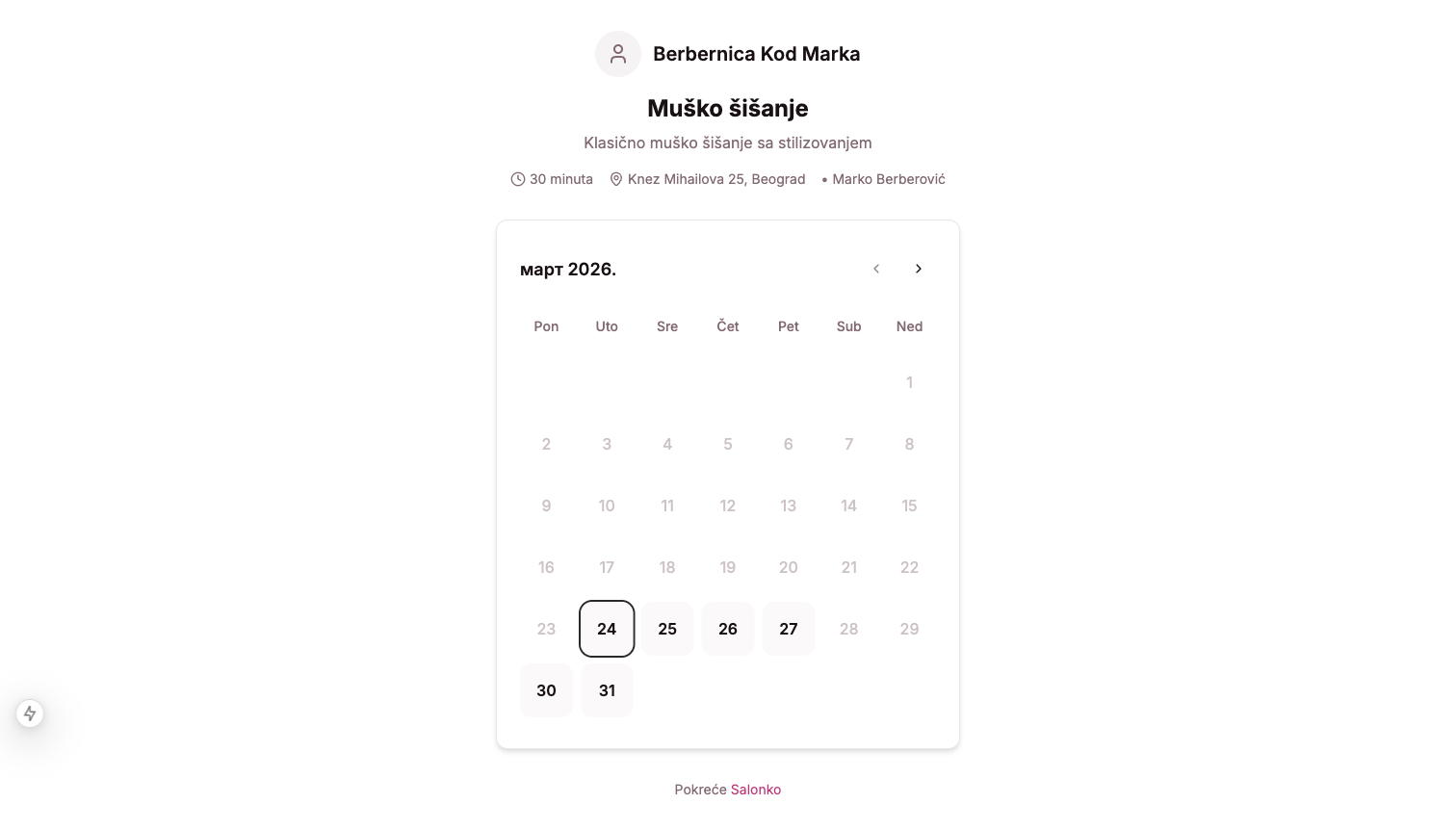
3. Izbor datuma
Klijent vidi kalendar u kome su označeni dani sa slobodnim terminima. Nedostupni dani (neradni, potpuno zauzeti, ili van rasporeda) su onemogućeni.
4. Izbor termina
Nakon izbora datuma, prikazuju se svi slobodni termini za taj dan. Klijent klikne na željeno vreme.
Termini uzimaju u obzir:
- Tvoj raspored rada
- Trajanje usluge i pauze pre/posle
- Već zakazane termine
- Tvoj Google Calendar (ako je povezan)
- Neradne dane i odsustva
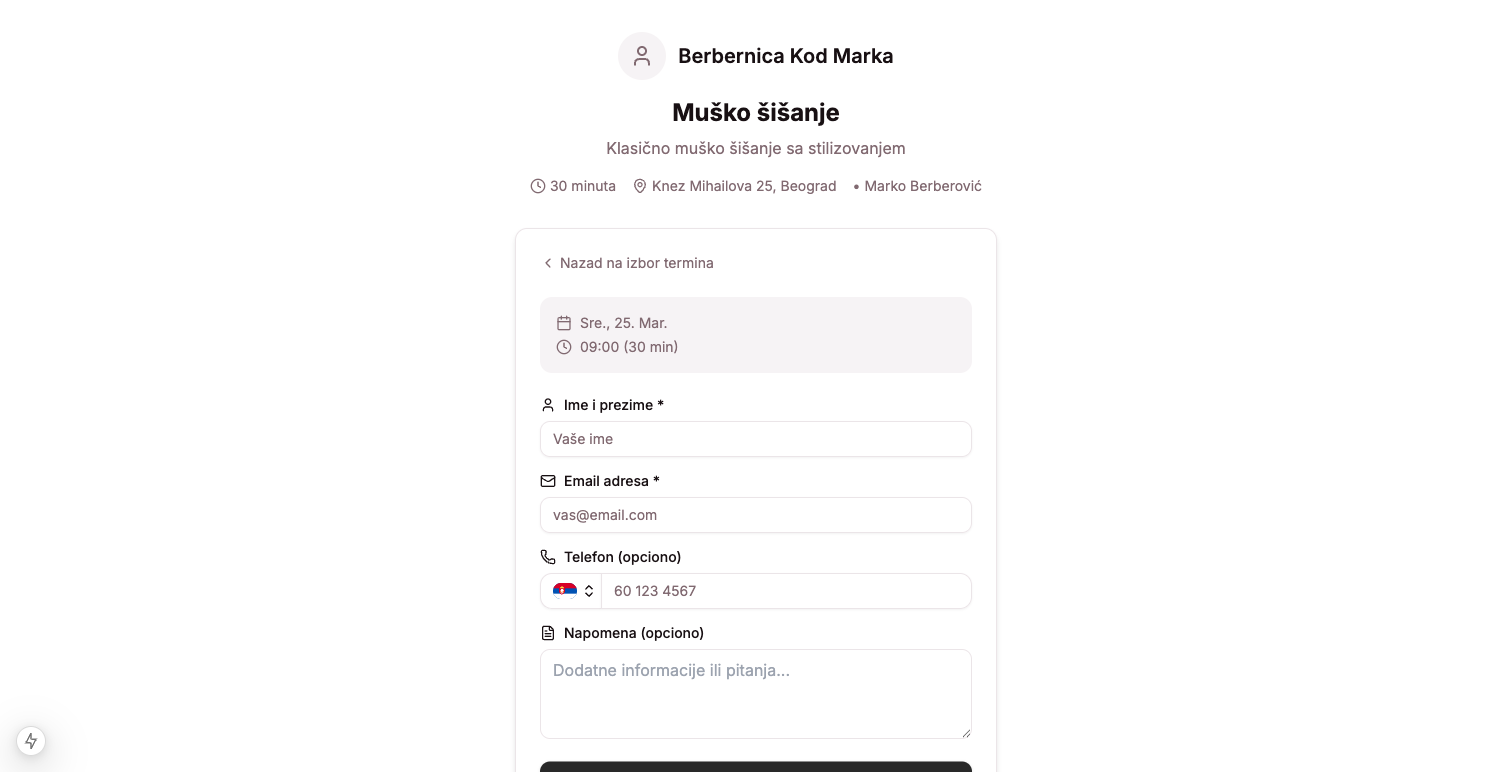
5. Unos podataka
Klijent popunjava kratku formu:
- Ime i prezime (obavezno)
- Email adresa (obavezno) — Na ovu adresu stiže potvrda
- Telefon (opciono)
- Napomena (opciono) — Dodatne informacije ili zahtevi
Klijent klikne Zakaži termin.
6. Potvrda zakazivanja
Nakon zakazivanja, klijent vidi stranicu sa potvrdom koja sadrži:
- Naziv usluge
- Datum i vreme termina
- Lokaciju
- Referentni kod termina
- Opcije za dodavanje termina u Google Calendar ili Apple Calendar
- Link za pregled detalja termina
Automatska vs. ručna potvrda
Zavisi od tvog podešavanja:
- Automatska potvrda (podrazumevano) — Termin je odmah potvrđen, a klijent vidi poruku „Termin je zakazan!"
- Ručna potvrda — Klijent vidi poruku „Zahtev je poslat!" i čeka tvoje odobrenje iz kontrolne table
Email notifikacije
Klijent automatski dobija email sa:
- Potvrdom zakazivanja
- Detaljima termina (datum, vreme, lokacija)
- Referentnim kodom
Imaš dodatno pitanje? Kontaktiraj podršku