Podešavanje neradnih dana i odmora
Funkcija „Van kancelarije" ti omogućava da blokiraš određene periode kada nisi dostupan/na za zakazivanje — bilo da je reč o odmoru, praznicima ili drugim razlozima.
Kako pristupiti
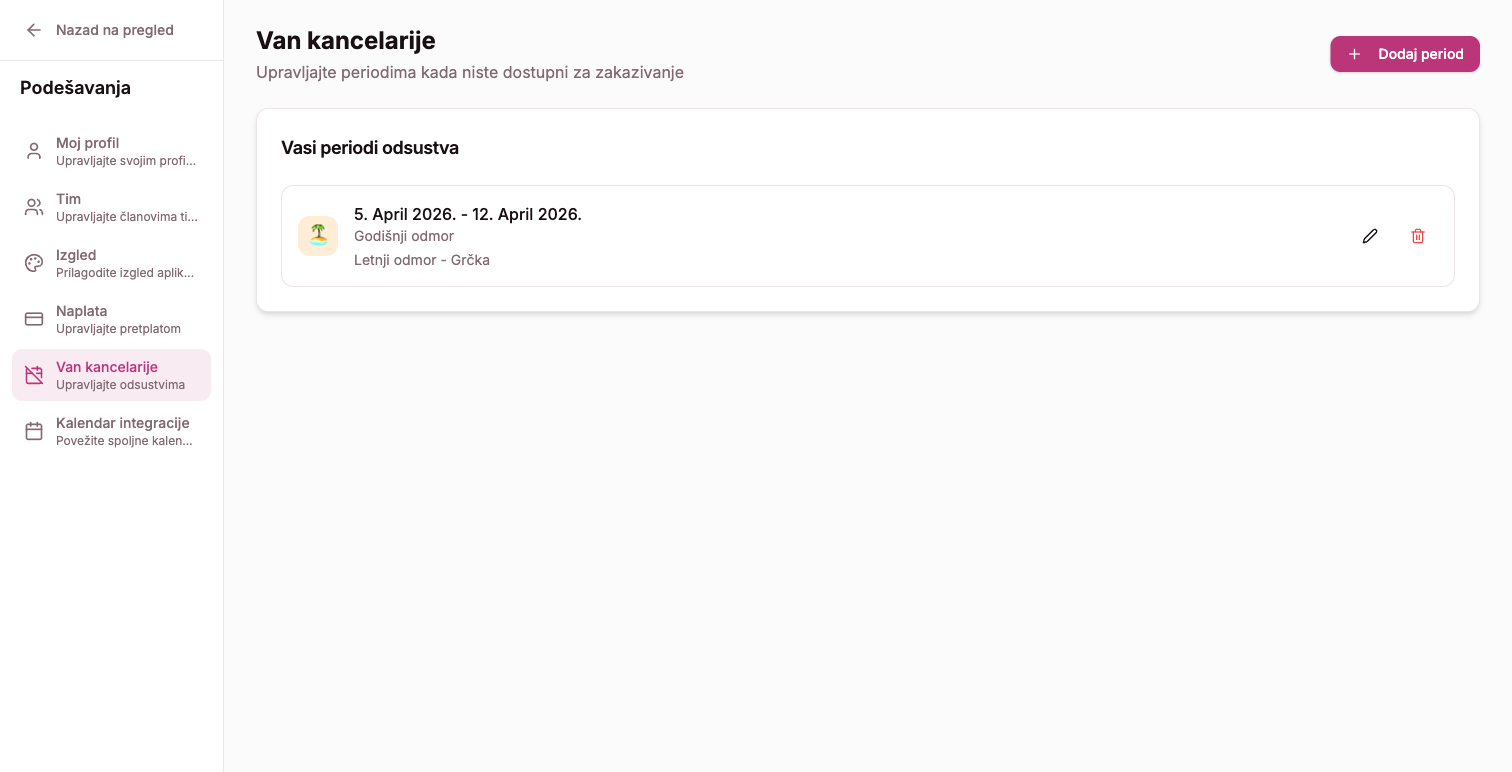
Idi na Podešavanja > Van kancelarije u bočnom meniju kontrolne table.
Dodavanje perioda odsustva
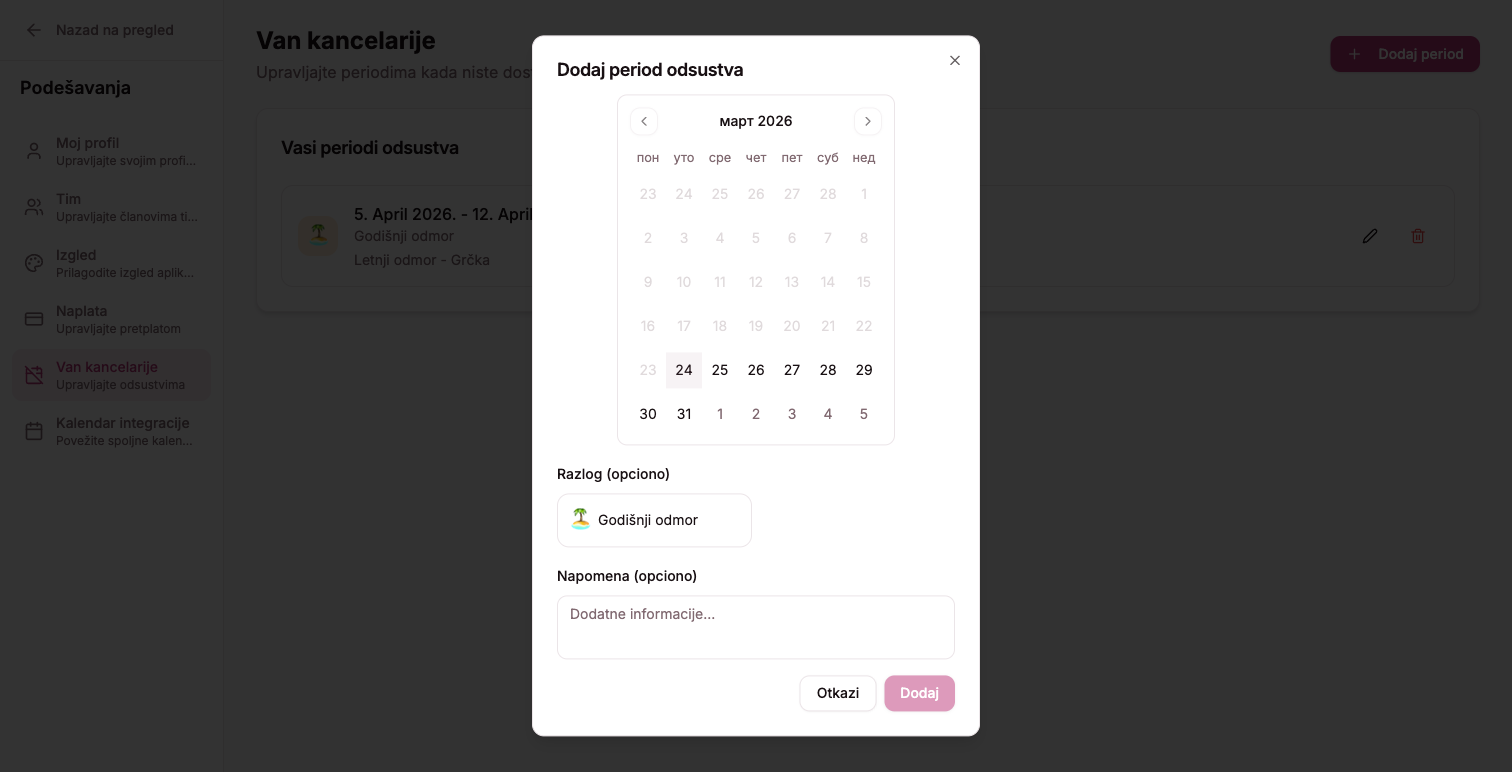
- Klikni na Dodaj period
- U kalendaru izaberi početni i krajnji datum perioda
- Opciono izaberi razlog — Klikni na jednu od ponuđenih opcija sa emoji ikonama
- Opciono dodaj napomenu — Kratak opis koji ti pomaže da se podsetiš zašto si blokirao/la taj period
- Klikni na Dodaj
Pravila za datume
- Ne možeš izabrati datume koji su u prošlosti
- Periodi se ne smeju preklapati sa već postojećim periodima odsustva
- Možeš blokirati jedan dan ili duži vremenski period
Šta se dešava tokom odsustva
Dok je period odsustva aktivan:
- Svi termini su blokirani — Klijenti neće videti slobodne termine za te dane
- Tvoj regularni raspored se ne menja — samo se privremeno blokira
- Već zakazani termini u tom periodu neće biti automatski otkazani — moraš ih ručno otkazati ako je potrebno
Upravljanje periodima
Na stranici Van kancelarije videćeš listu svih svojih perioda odsustva. Svaki prikazuje:
- Raspon datuma
- Razlog (sa emoji oznakom)
- Napomenu (ako postoji)
Za svaki period možeš:
- Urediti — Promeniti datume, razlog ili napomenu
- Obrisati — Ukloniti period odsustva i ponovo omogućiti zakazivanje za te dane
Saveti
- Planiraj odsustva unapred da bi klijenti imali dovoljno vremena da zakažu termine pre ili posle tvog odmora
- Za praznike koji se ponavljaju (Božić, Nova Godina), moraš ručno dodati period svake godine
- Ako trebaš da blokiraš samo određene sate, a ne ceo dan, koristi izuzetke datuma u podešavanjima dostupnosti umesto odsustva
Centar za pomoć
Imaš dodatno pitanje? Kontaktiraj podršku